中文是一项界面语言需求,不能仅凭“中文版”文件名判断客户端是否可信。先核对官方来源,再确认当前平台可用的语言与翻译方式。
查看本篇目录
“中文版下载”到底是在寻找什么?
许多人搜索 telegram中文版下载,是希望安装后能看懂菜单、设置和提示文字。这个需求包含两个环节:取得适合设备的客户端,以及为该客户端选择可用的界面语言。把它们混在一起,容易误以为所有写着中文的安装包都来自官方。
判断安装来源时,应看官方页面和商店入口,而不是只看文件名称或网页宣传。中文介绍页可以帮助理解操作,但它本身不能证明下载文件属于官方发行。本站将下载链接指向官方页面,并把中文设置作为独立教程说明。
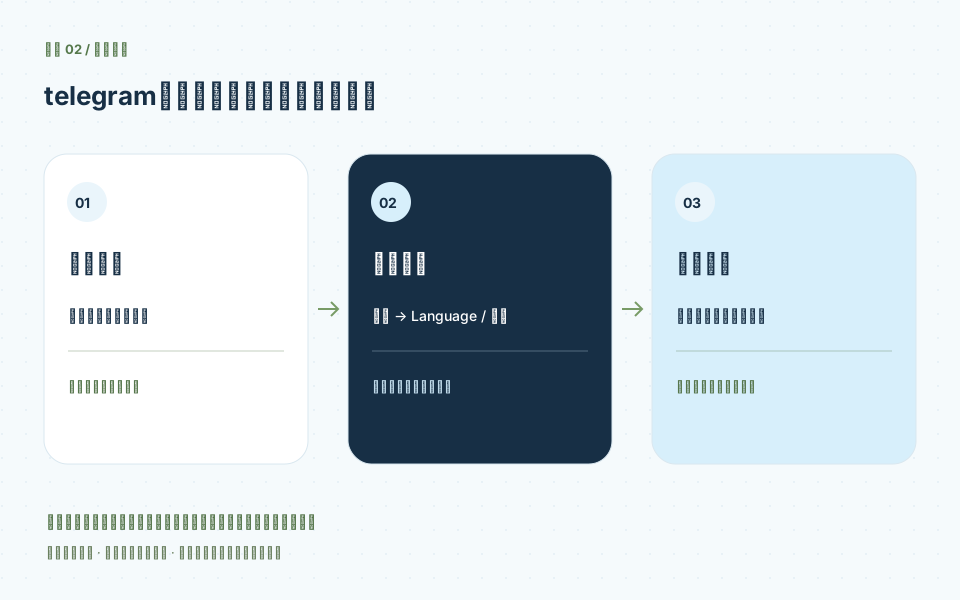
这张图将获取应用、选择语言、验证显示分开说明。它是概念流程图,不是某一版本的菜单截图,也不保证所有平台当前都内置同一套中文翻译。
先安装,再查看当前版本的语言选项
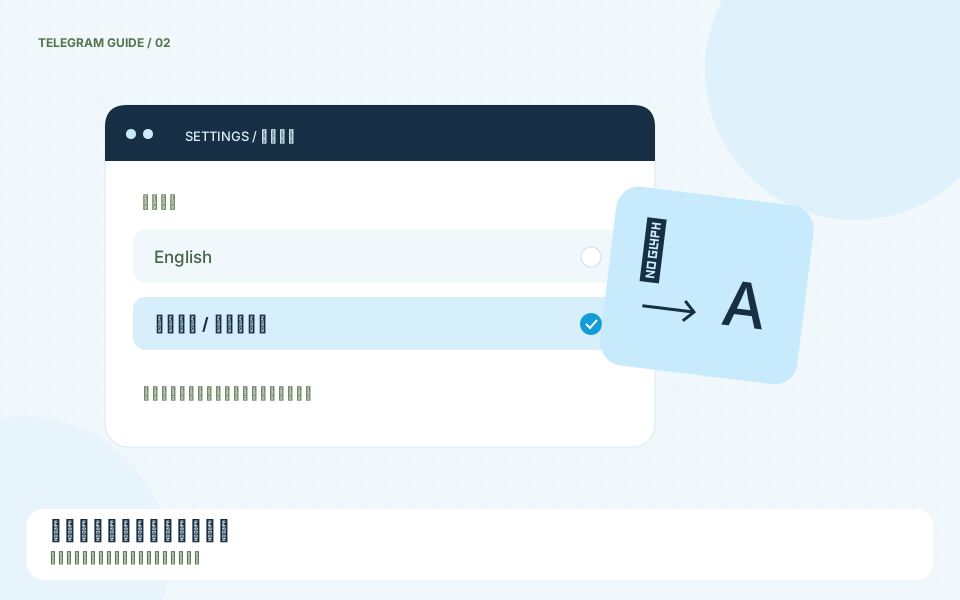
打开已经安装的官方客户端,在设置中查找 Language 或语言相关项目。不同平台的菜单路径、翻译名称和可用语言可能不同,本文不会把一个平台的按钮位置直接套用到所有设备。先阅读当前界面,再按实际可用选项操作。
如果列表中有适合自己的简体或繁体选项,选择后检查导航、设置和常见提示是否已更新。若界面要求重新启动,应先保存正在编辑的内容,再按提示完成。聊天正文的语言不会因为菜单语言改变而被自动翻译。
看见翻译链接时,核对它改变的是什么
Telegram 提供官方翻译平台,语言资源与应用发行是不同概念。某个翻译页面或语言切换链接不等于新的客户端安装包;翻译覆盖程度、维护情况以及能否在当前平台使用,都需要查看对应说明。
遇到要求另外安装不明程序、提交验证码或把两步验证密码交给第三方的“汉化步骤”,应停止操作,回到官方资料核对。完成界面翻译不需要把账号登录信息交给本站,本教程也不会要求你下载一个无法核实来源的专用中文版。
中文没有完整显示,可以按这个顺序排查
先确认当前客户端版本与所选语言,再查看是否只是部分翻译尚未覆盖。接着按官方说明重新打开应用,检查设置页是否保留选择。多设备使用时,在每台设备上分别检查语言,不要假设所有客户端会使用同一份界面配置。
仍然存在显示差异时,记录平台、应用版本、语言名称和具体菜单,再到对应官方资料核对。不要反复覆盖安装未知软件。关于下载与中文设置的下一步,可以结合 Windows 安装教程或手机端选择指南继续阅读。
参考资料与版本说明
下列官方公开资料用于核对入口与功能说明。本文发布于 2026年10月28日;官方资料核对日期:2026年10月28日。菜单、语言选项、下载条件与登录步骤可能随版本变化。阅读时请结合当前官方界面。