
消息,自然展开
文字、照片与文档,在熟悉的会话中有序沟通。
从手机到电脑,找到适合你的 Telegram。
客户端下载、中文设置与使用技巧,都在这里。
从日常聊天到多设备协作,找到适合自己的使用方式。
文字、照片与文档,在熟悉的会话中有序沟通。
号码可见性、设备会话与两步验证,按需要逐项设置。
手机与电脑之间,普通云聊天同步延续,文件随手可找。
先选客户端,再查看语言选项,跟着图解完成中文设置。
Telegram 电脑版下载、手机版下载与网页版入口,按系统快速选择。
使用 Windows 电脑,先到 Telegram Desktop 官方页面选择适合的版本。
desktop.telegram.org
查看使用教程Mac 用户可查看原生 macOS 客户端,也可在官方应用列表比较桌面版。
macos.telegram.org
查看使用教程查看 Android 官方下载说明,核对来源后再按系统提示安装。
telegram.org
查看使用教程从 Telegram 官方 iPhone / iPad 入口进入 App Store,核对应用、系统要求与当前商店地区。
telegram.org
查看使用教程在 Desktop 官方站了解 Linux 版本;具体安装方式以对应页面为准。
desktop.telegram.org
查看使用教程从 Telegram 官方资料进入 Web A 或 Web K,打开后核对 web.telegram.org 地址并按当前页面登录。
telegram.org
查看使用教程按当前系统选择版本,安装条件与获取方式以对应下载页面为准。
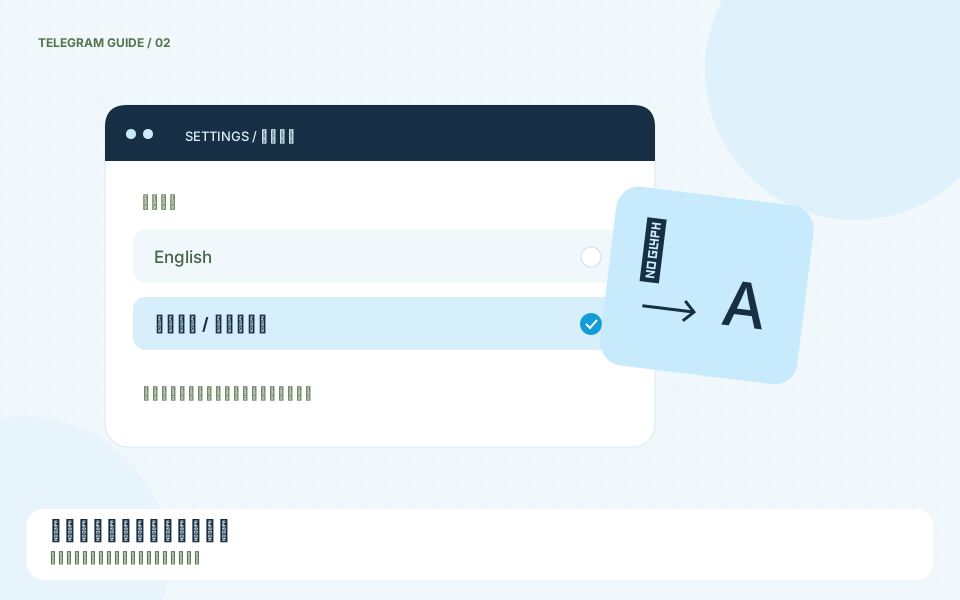
安装、中文设置、登录与文件同步,把每一步讲清楚。

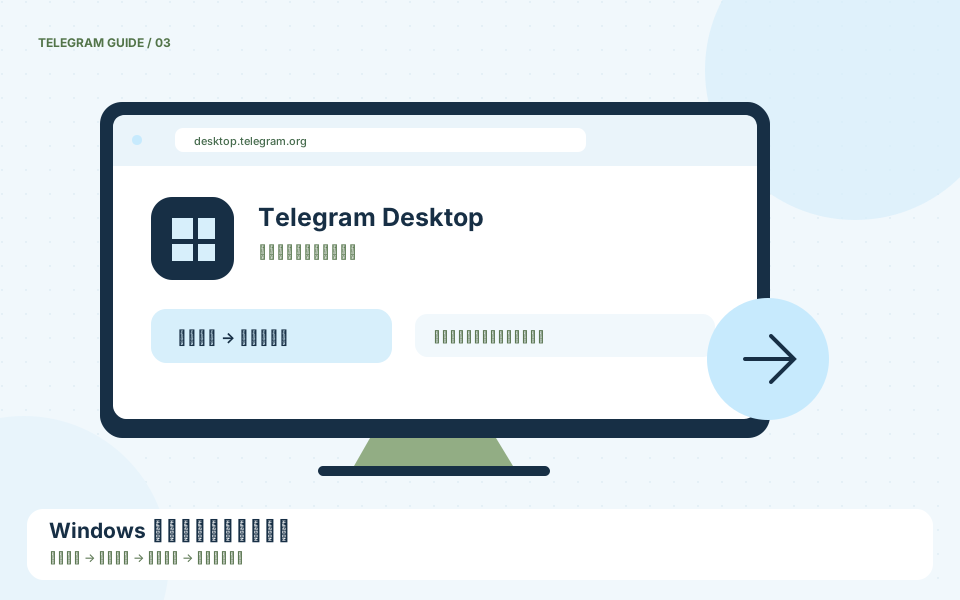
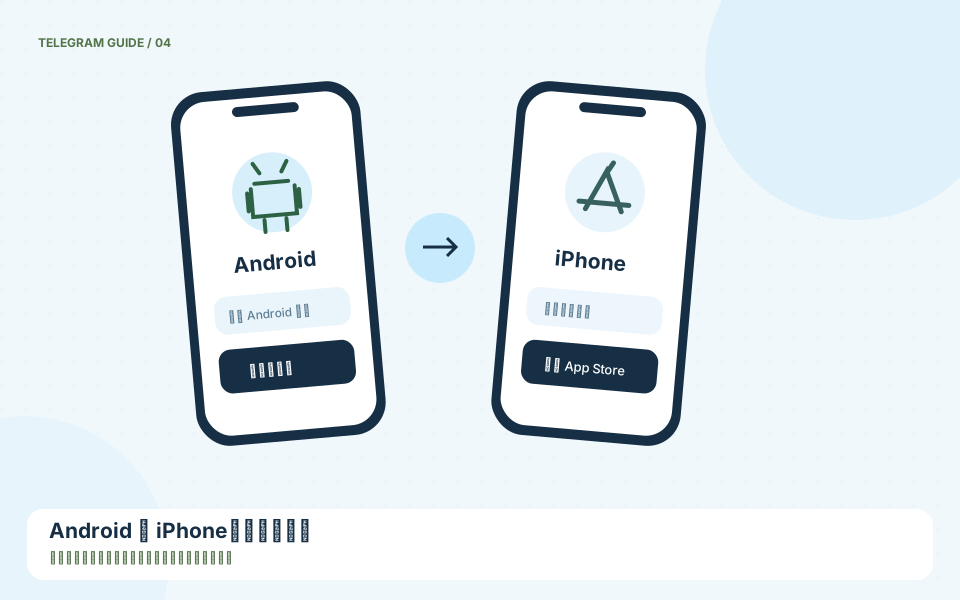
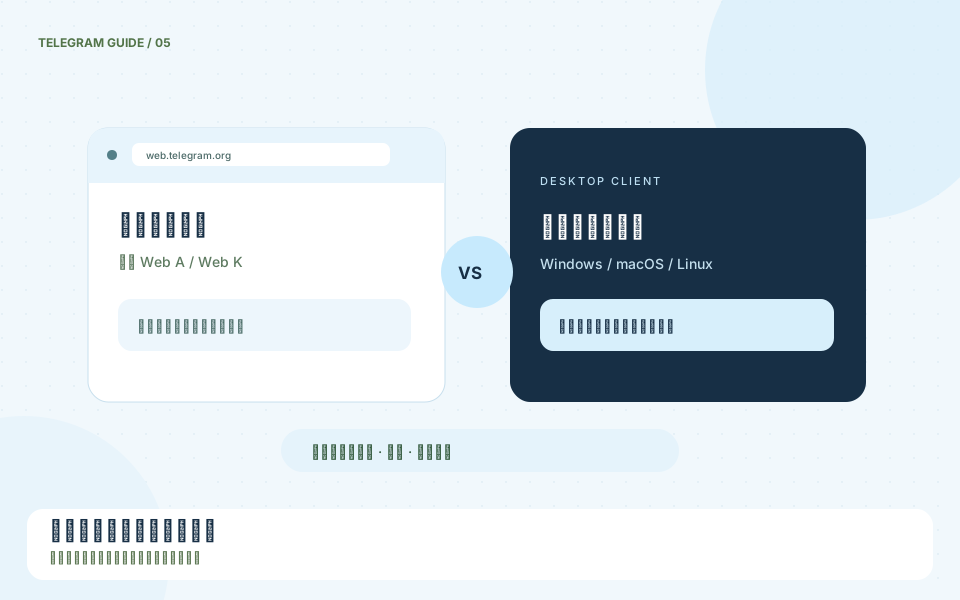
先根据当前设备选择。Windows、macOS 和 Linux 使用对应桌面客户端,Android 与 iPhone 使用手机应用;临时使用电脑时可以了解官方网页版。已有账号可登录支持的客户端,新账号按官方当前注册流程操作。
不应把中文界面与安装来源混为一谈。先使用官方客户端,再检查设置中的语言选项;可用语言会随平台与版本变化。Telegram 官方翻译平台有简体中文与繁體中文项目,但语言资源不等于新的客户端安装包。
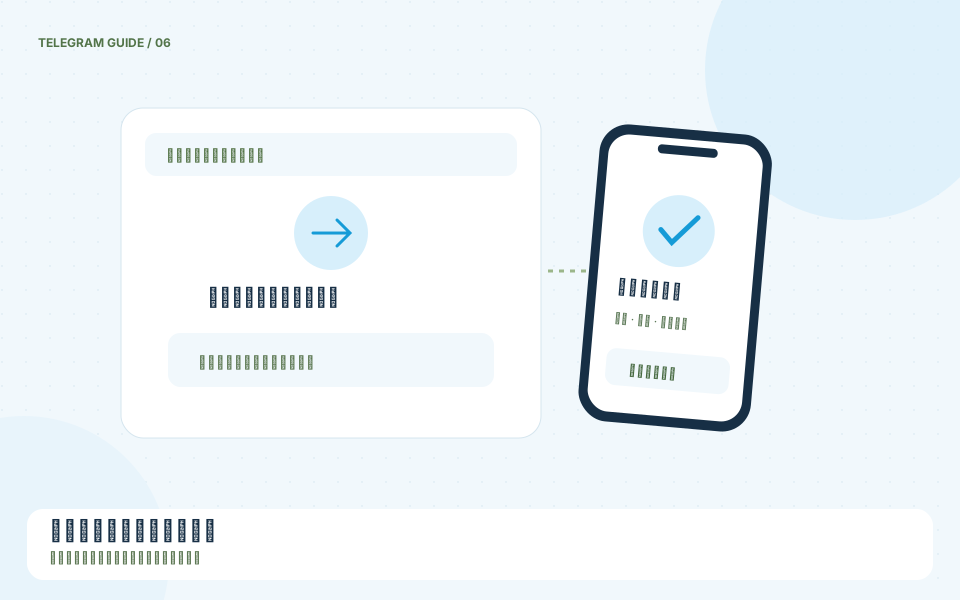
同一账号的普通云端聊天可在受支持的已登录设备间同步;秘密聊天使用端到端加密并与创建它的设备关联,不会通过 Telegram 云端跨设备同步。实际可用内容以官方客户端为准。
不是。Telegram 区分普通云端聊天和秘密聊天。普通云端聊天支持多设备同步,但不要把秘密聊天的端到端加密说明直接套用到普通云端聊天;还要独立管理已登录设备、两步验证和本机文件。
先按设备找到官方客户端,再跟着图文完成安装、中文设置和登录检查。