先在官方 Desktop 页面选择当前设备支持的版本,核对安装文件来源,再启动应用。安装完成不等于已经登录,也不等于中文界面已设置。
查看本篇目录
下载之前,确认系统与官方入口
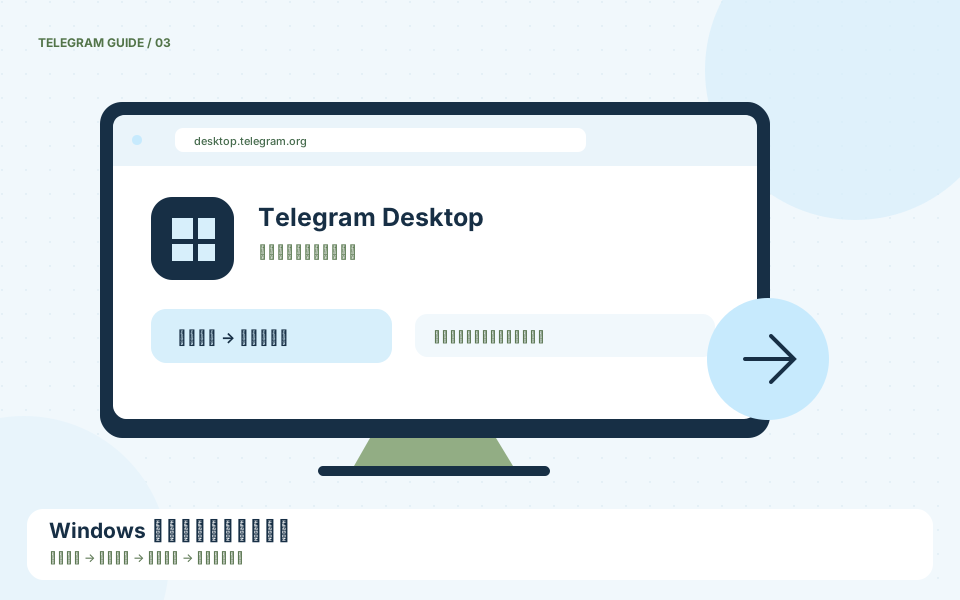
在 Windows 上搜索 telegram下载,先确认自己需要的是电脑客户端。打开 Telegram Desktop 官方页面,阅读它当前提供的安装选项与适用条件。网页里展示的按钮可能随访问环境变化,因此应看清选项说明,再保存文件。
如果你使用公司或学校管理的电脑,先了解设备是否允许安装软件。没有权限时,不要随意修改系统策略;可以比较官方网页版是否符合当下的使用条件。本文说明常规选择流程,不把管理限制描述为可以绕过的问题。
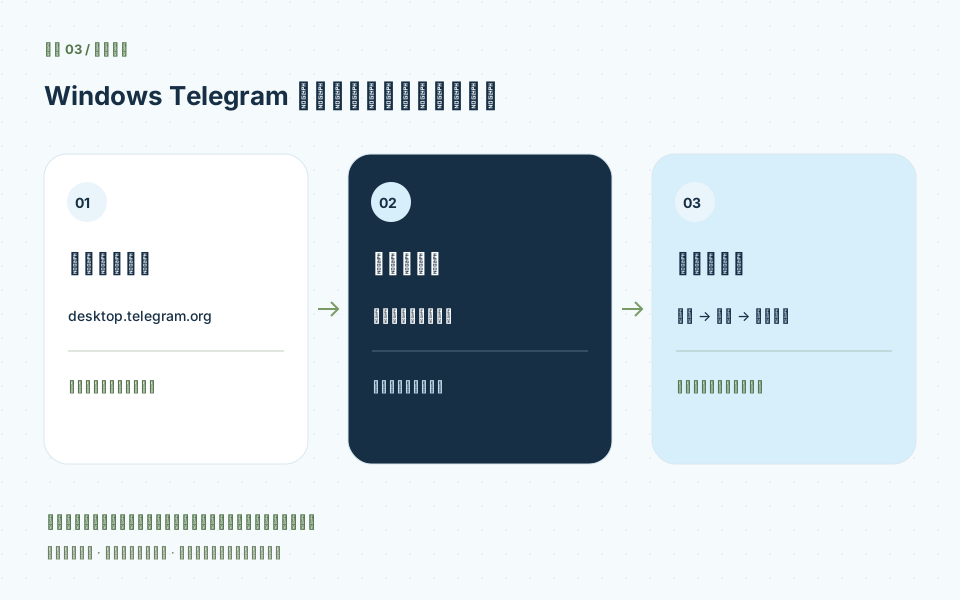
图中强调下载、安装与登录的边界。实际安装向导、系统兼容要求和可选版本以 Telegram Desktop 官方页面及 Windows 提示为准。
安装程序与便携方式,先理解差别
官方页面若提供不同获取方式,应先阅读其用途。安装程序通常会通过向导设置程序位置与快捷方式;便携方式涉及自行保管程序所在目录。两者都需要管理已登录会话和本机保存的数据,不能因为名称中有“便携”就认为使用后不会留下任何文件。
下载后在浏览器的下载记录与本地文件属性中核对来源。遇到系统提示时查看发布信息和具体原因;不要为了继续安装而关闭所有保护。如果文件来自不熟悉的转存站,回到官方页面重新选择比盲目继续更可靠。
首次启动:按界面进入已有账号
安装完成后启动客户端,再按照当前官方界面提供的方式登录。若出现二维码,应使用自己已经登录的 Telegram 手机应用按对应说明确认;若使用号码方式,验证码的实际发送渠道和下一步以官方提示为准。
本站不会显示可用于登录的真实二维码,也不提供验证码接收或账号代登。任何密码与确认操作都应保留在自己主动打开的客户端中。完成登录后,先检查账号是否正确,再调整通知与语言,避免在陌生设备上忽略会话管理。
安装后,把中文、通知与下载目录一起检查
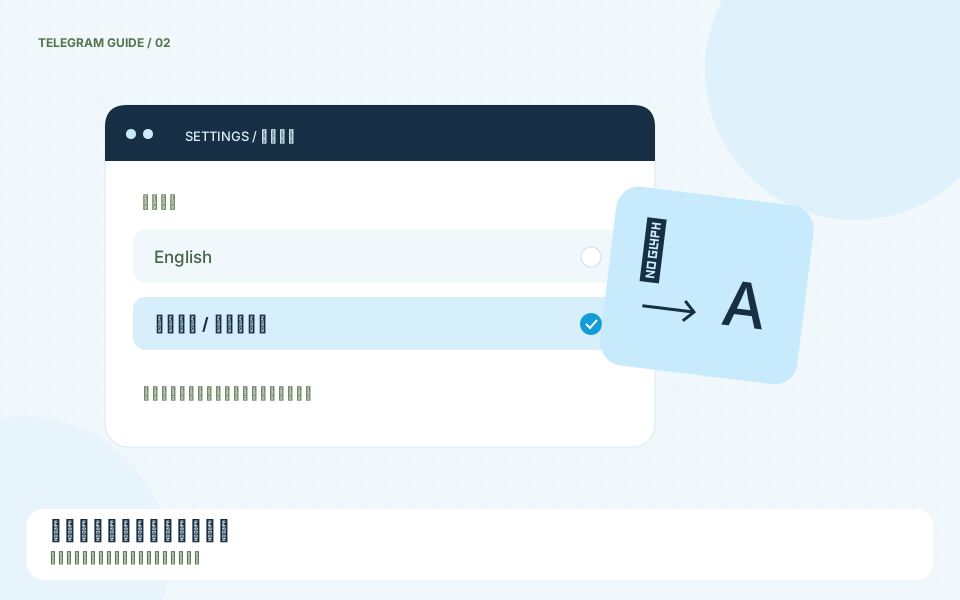
需要中文界面时,继续查看语言设置。不要仅凭安装包名称判断界面语言是否已经配置好。再检查通知权限与提醒方式,避免误把系统关闭通知理解为应用没有收到消息。
最后确认附件保存位置和常用文件夹。关闭窗口与退出账号不是同一个动作;共用设备上用完应主动管理会话,并检查自己下载过的文件。若安装遇到错误,可记录错误文字、系统版本和使用的官方入口,再查对应支持资料。
参考资料与版本说明
下列官方公开资料用于核对入口与功能说明。本文发布于 2026年10月28日;官方资料核对日期:2026年10月28日。菜单、语言选项、下载条件与登录步骤可能随版本变化。阅读时请结合当前官方界面。