先确定设备和使用场景,再从 Telegram 官方应用列表进入对应入口。安装文件、界面语言和账号登录是三个不同的步骤。
查看本篇目录
先回答两个问题:在哪台设备、准备怎样使用?
搜索 telegram下载时,结果里可能同时出现安装包、商店页面、网页版入口和中文设置教程。先看你正在使用的设备:Windows 安装程序不能直接装到 iPhone,Android 安装包也不能当作电脑软件使用。把系统选对,可以减少走错页面和反复下载。
再看使用频率。每天在电脑上处理消息与文件,可以先了解桌面客户端;主要依靠手机接收消息,就先从对应手机应用开始。只是借用电脑查看消息,可以比较官方网页版,并在结束后检查会话状态。
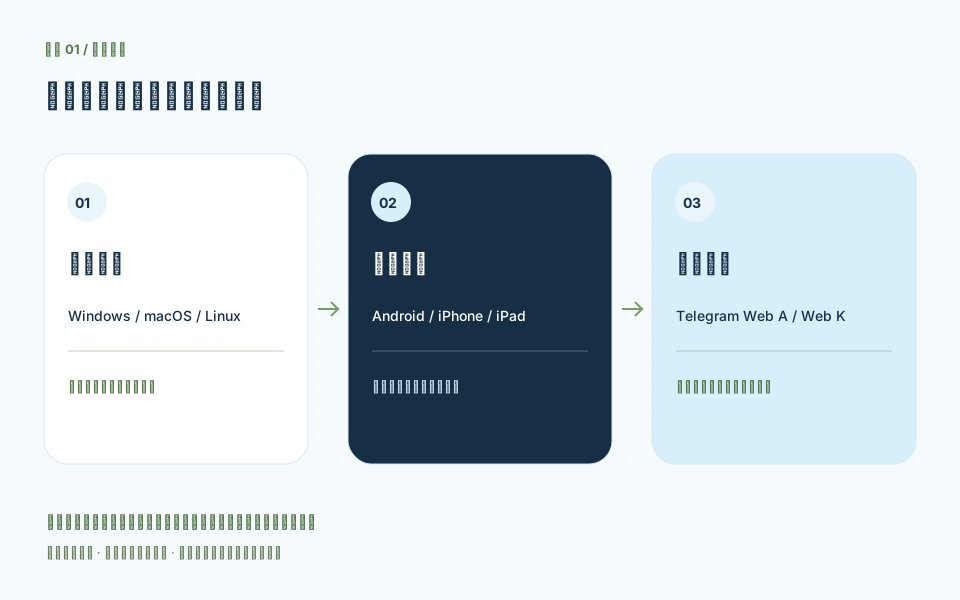
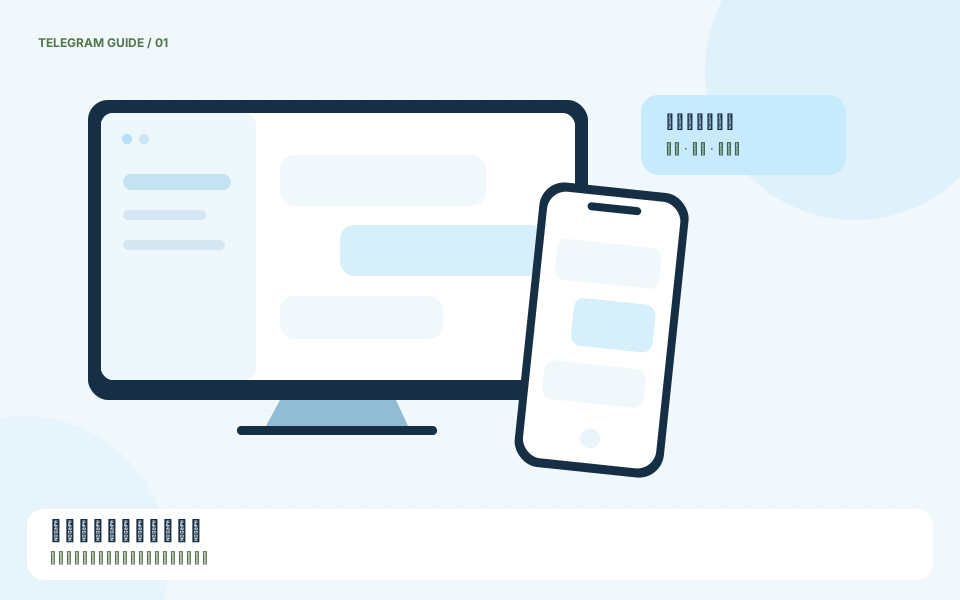
先看系统,再选官方客户端;需要临时使用时才比较网页版。图中的分类用于解释选择方法,不表示各平台拥有完全相同的功能。
电脑用户:区分 Desktop 与原生 macOS 客户端
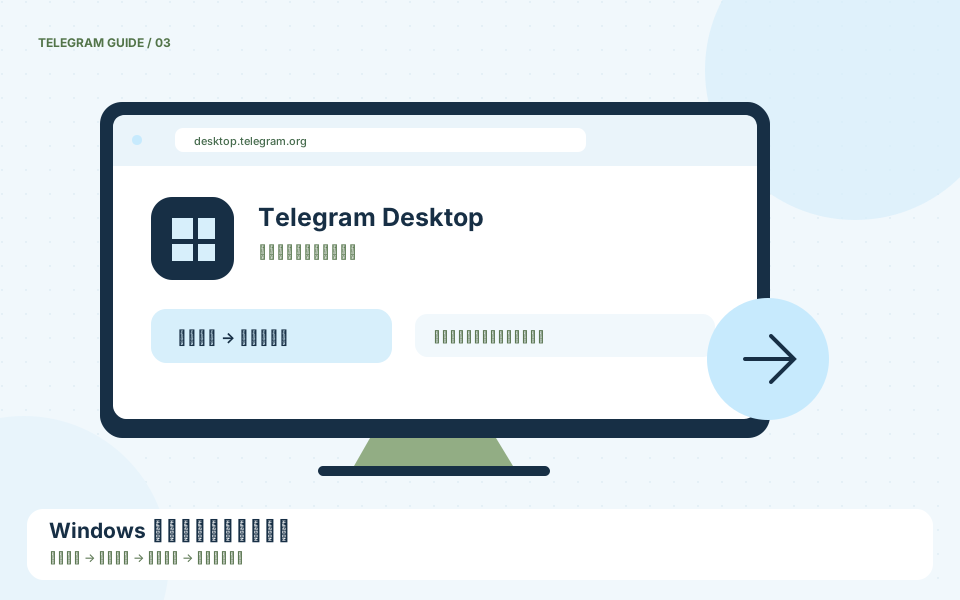
Telegram Desktop 官方页面提供桌面版本入口,具体支持的系统和安装选项以当前页面为准。Windows、Linux 用户可以从这里开始;Mac 用户还可以查看原生 macOS 客户端页面,再根据设备条件和实际需要选择。
下载之前核对地址栏,确认进入 desktop.telegram.org、macos.telegram.org 或由 telegram.org/apps 指向的官方页面。本站按钮会跳到公开的官方页面,不把第三方文件包装成官方安装包,也不在页面里伪造下载进度。
手机用户:按系统进入商店或官方 Android 页面
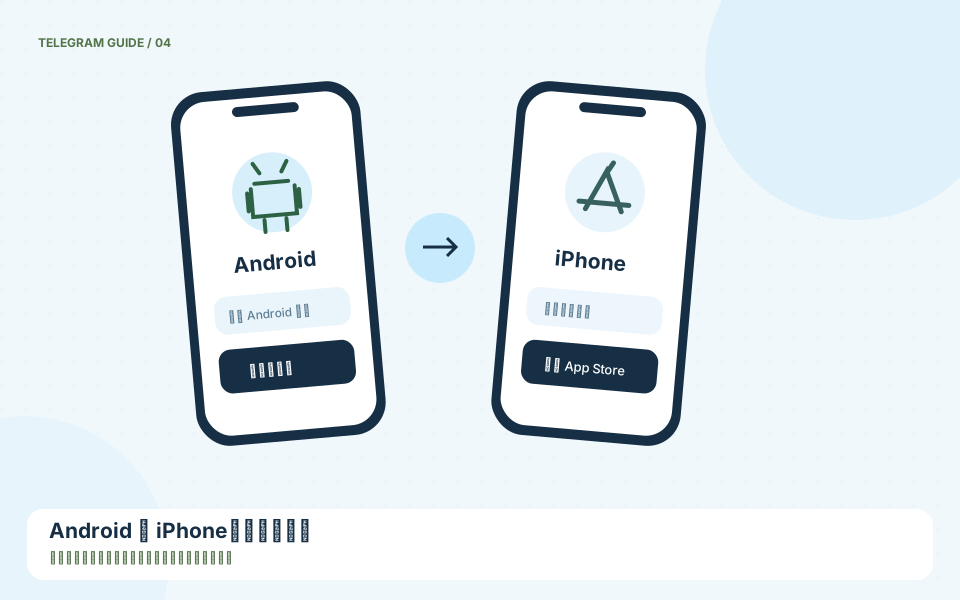
Android 用户可以先阅读 Telegram 官方 Android 页面,再根据页面说明选择适用的获取方式。iPhone 与 iPad 用户则从官方应用列表进入对应 App Store 页面;能否下载还取决于设备、系统版本和商店地区。
不要把安装限制当作需要关闭所有系统保护的理由。遇到不兼容或不可用提示时,先检查系统条件与来源。本站不提供所谓无需验证、免登录或绕过账号限制的安装版本。
网页版适合什么场景,下载后又该做什么?
Telegram Web A 与 Web K 是官方应用列表列出的浏览器客户端。网页版适合不便安装软件的场景,但浏览器权限、文件保存位置和会话管理仍需自己确认。它不是手机注册流程的替代承诺,也不保证与桌面客户端的每项功能一致。
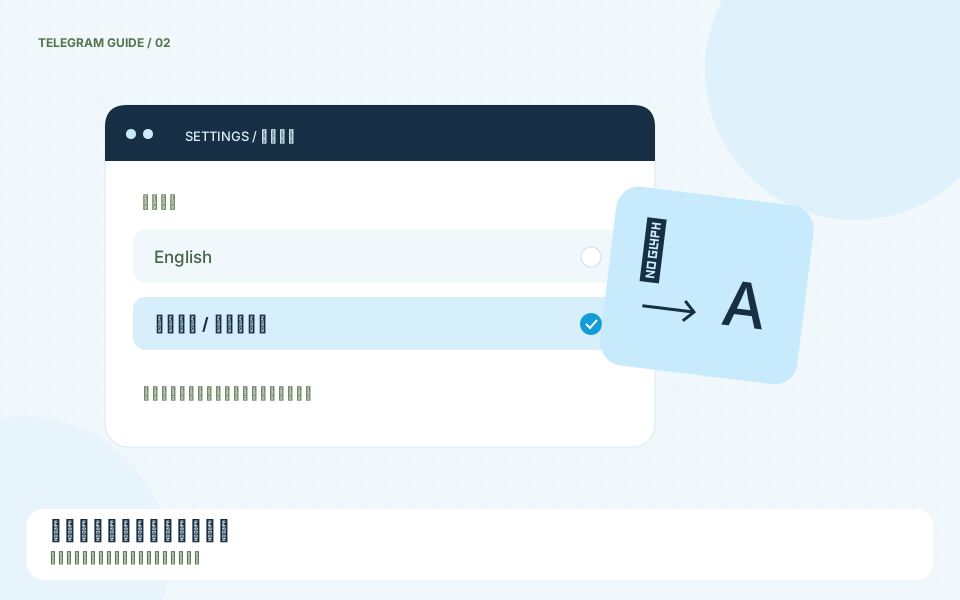
选好入口后,依次完成安装、登录和语言设置。已有账号的登录按官方提示操作;验证码、密码和设备确认只在对应客户端完成。接下来可以阅读本站的中文设置图解,了解为什么 telegram中文版下载不应该只看安装包文件名。
参考资料与版本说明
下列官方公开资料用于核对入口与功能说明。本文发布于 2026年10月28日;官方资料核对日期:2026年10月28日。菜单、语言选项、下载条件与登录步骤可能随版本变化。阅读时请结合当前官方界面。