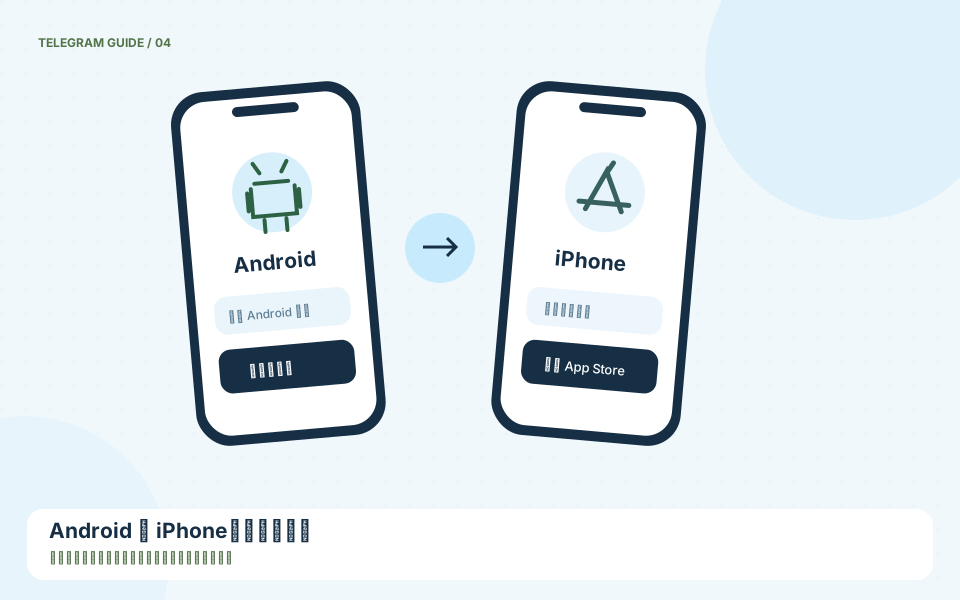
Android 与 iPhone 应走各自的平台入口。安装、授予权限、账号验证和中文界面设置分别检查,任何一个步骤都不要靠不明代办服务完成。
查看本篇目录
先看手机系统,再看下载页面
手机上的 telegram下载首先要解决系统对应。Android、iPhone 和 iPad 的应用分发方式不同,不能把同一个安装文件发给所有人使用。先打开 Telegram 官方应用列表,再进入与你的手机系统对应的入口。
下载页面打不开或商店提示不可用,并不意味着应该转向来历不明的安装包。先核对网络、系统版本和商店当前提示。应用可用性会随地区和平台政策变化,本教程不保证每台设备都能从同一个页面完成安装。
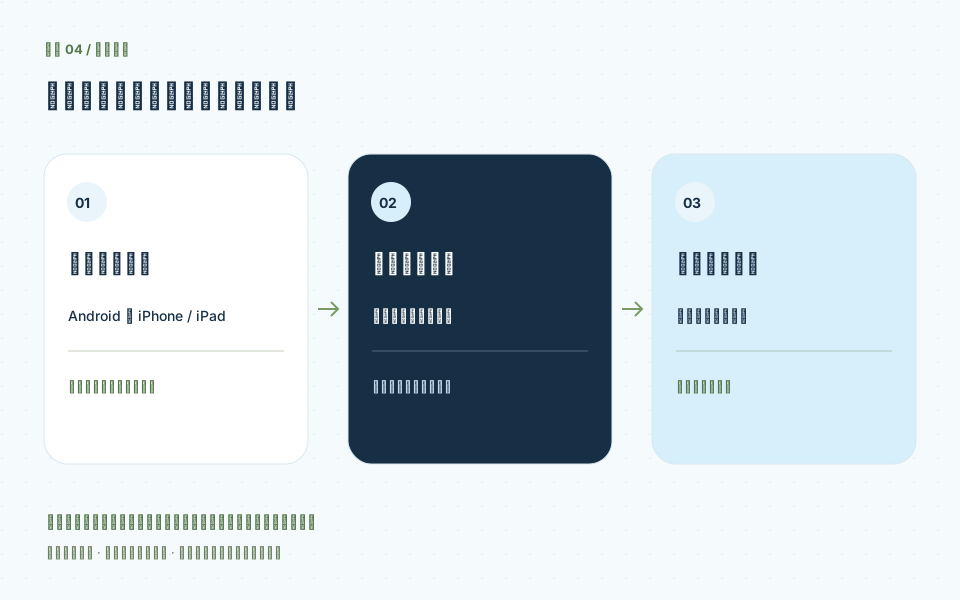
两种系统的安装流程与权限入口不同。本图只解释共同的判断顺序,具体按钮和可用地区以官方页面、商店与手机系统为准。
Android:读清官方说明与安装提示
Android 用户可从 telegram.org/android 阅读当前官方获取方式。选择后注意浏览器下载提示、文件保存位置和系统安装说明。只有在明确知道文件来源与提示含义时才继续,不要把所有安全提醒一律当作无关步骤。
应用首次运行可能请求通知、相机、麦克风、联系人等权限。按你正在使用的功能理解每一项,不必为了完成基本阅读而预先授予所有权限。某个功能无法使用时,再到系统设置核对对应权限与设备条件。
iPhone 与 iPad:从官方列表进入 App Store
在 iPhone 或 iPad 上,可通过 Telegram 官方应用列表进入对应 App Store 页面。检查应用名称、页面来源、支持设备与系统条件,再按商店提示获取。本站不会要求安装企业描述文件,也不会提供代替 Apple 账号操作的入口。
安装成功后,账号验证仍按 Telegram 当前界面进行。系统语言、应用界面语言和聊天内容语言是不同层面;如果菜单未显示为你需要的中文,查看客户端当前支持的语言选项,再阅读本站中文设置教程。
第一次使用,先把自己的设备管理好
确认登录账号后,检查通知是否适合日常环境,留意锁屏是否展示消息预览。需要录音、拍照或传文件时,再核对对应权限。这样比遇到问题后反复卸载安装更容易判断原因。
完成手机端设置后,可以按需要关联电脑或使用网页版。新增设备之后查看已登录会话,确认设备名称和时间是否符合自己的操作。如果准备转让手机,应先处理账号会话与本机文件,不能只删除桌面图标。
参考资料与版本说明
下列官方公开资料用于核对入口与功能说明。本文发布于 2026年10月28日;官方资料核对日期:2026年10月28日。菜单、语言选项、下载条件与登录步骤可能随版本变化。阅读时请结合当前官方界面。