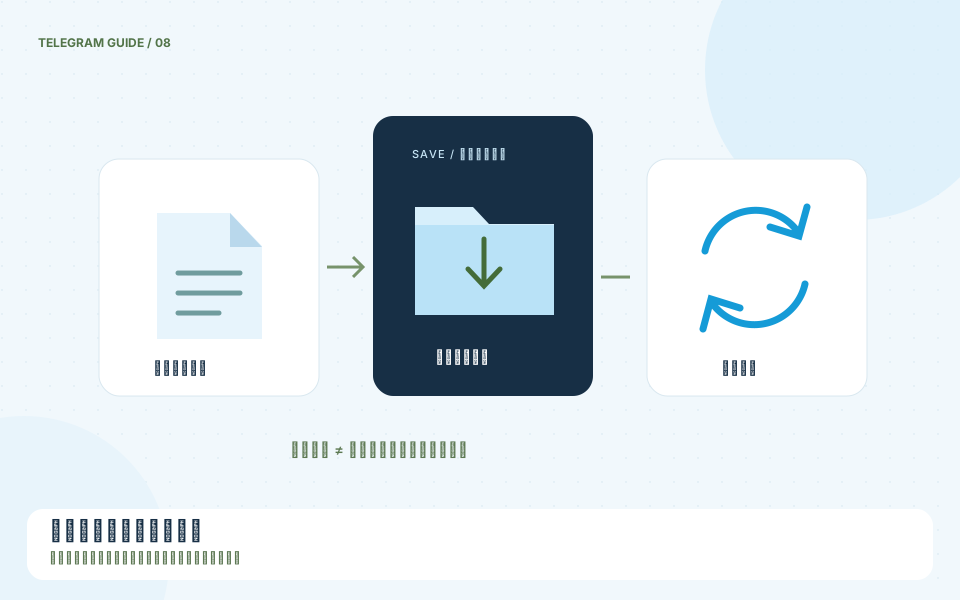
云端能看到的内容、已经下载到本机的附件、临时缓存,是三种不同状态。发送和清理前先确认对象、文件版本与保存位置。
查看本篇目录
发送前,先核对聊天对象和文件内容
完成 Telegram电脑版下载后,大屏幕很适合整理文档和相片,但也容易因为窗口较多而选错对象。先确认当前聊天,再查看准备发送的文件版本、内容和预览;相似名称的文件尤其需要打开核对。
图片与文件的发送方式可能有不同处理选项。根据你希望保留的内容和当前界面说明选择,不要把预览图清晰度直接当作原始文件质量的证明。附件容量、格式与处理条件会随服务和客户端变化,本文不提供过时的固定容量承诺。
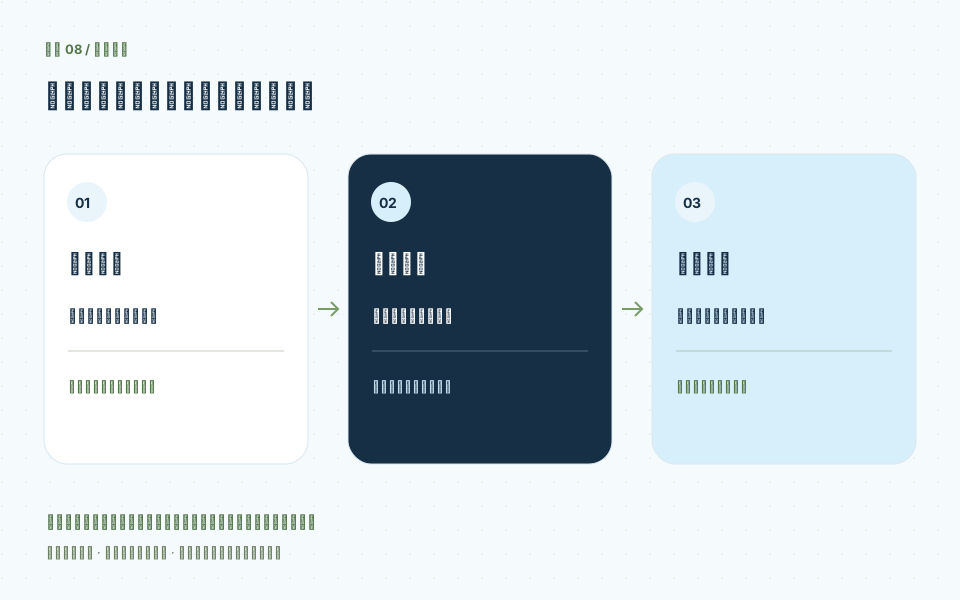
图解解释文件流转的检查点,不承诺所有客户端都使用相同目录、附件限制或媒体压缩策略。实际选项和容量条件以当前官方应用为准。
接收后,分清打开预览与保存文件
能在聊天里看到附件,不代表它已经保存在你打算使用的文件夹。下载后核对客户端设置、系统下载目录或自己选择的位置。需要长期使用的文件,可以复制到明确的项目目录,并记录版本,避免只依赖聊天中再次查找。
在手机和电脑之间切换时,也要分别确认本机状态。某台设备已经下载的附件不等于每台设备都有相同的本地副本。传输工作资料前,还应遵守所在组织的文件管理要求,而不是因为工具方便就省略审批或授权。
多设备同步与本机文件不是同一个概念
同一账号的普通云端聊天可在支持的已登录客户端间使用,但各设备的下载目录和缓存是本地状态。秘密聊天则有不同的设备关联特征,不能把普通云端聊天的同步说明套用到所有内容。
如果某台设备没有显示预期内容,先确认账号、聊天类型和当前网络,再查看官方帮助。不要急着反复退出所有设备,尤其在没有保管好验证方式与重要资料时,这可能让后续处理更复杂。
清理时,按会话、下载文件和缓存逐项处理
退出账号用于管理登录状态,清理缓存用于处理特定的本地临时数据,删除下载文件则影响你实际保存在系统里的资料。它们的作用不同,不能只完成其中一项就认定所有内容都已清除。
清理前备份需要保留的文件,操作后到相应目录核对。共用电脑尤其要检查自己另存的文档、图片和截图。对文件来源不确定时,先核实发送者与内容,不要因为消息来自熟悉的聊天就直接运行未知程序。
参考资料与版本说明
下列官方公开资料用于核对入口与功能说明。本文发布于 2026年10月28日;官方资料核对日期:2026年10月28日。菜单、语言选项、下载条件与登录步骤可能随版本变化。阅读时请结合当前官方界面。