网页版省去安装步骤,仍然需要登录与设备管理。下载客户端和在浏览器使用,是两种访问方式,不等于两套独立账号。
查看本篇目录
先看使用场景,不必一开始就安装所有版本
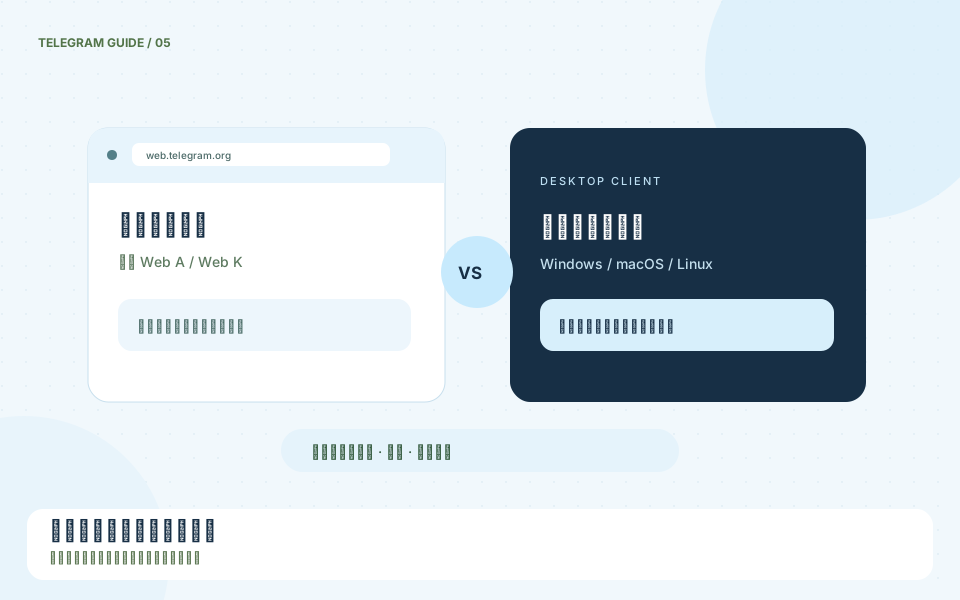
需要在电脑上使用 Telegram 时,可以先判断是偶尔访问还是每天使用。临时处理少量消息时,官方网页版可能更方便;长时间输入、整理附件或希望固定使用入口时,可以比较对应的桌面客户端。
这不是绝对的功能优劣比较。不同版本会持续更新,某项能力能否使用应以当前官方界面为准。下载前把自己的任务写清楚,比只看“最新版”“全功能”等宣传更能帮助选择。
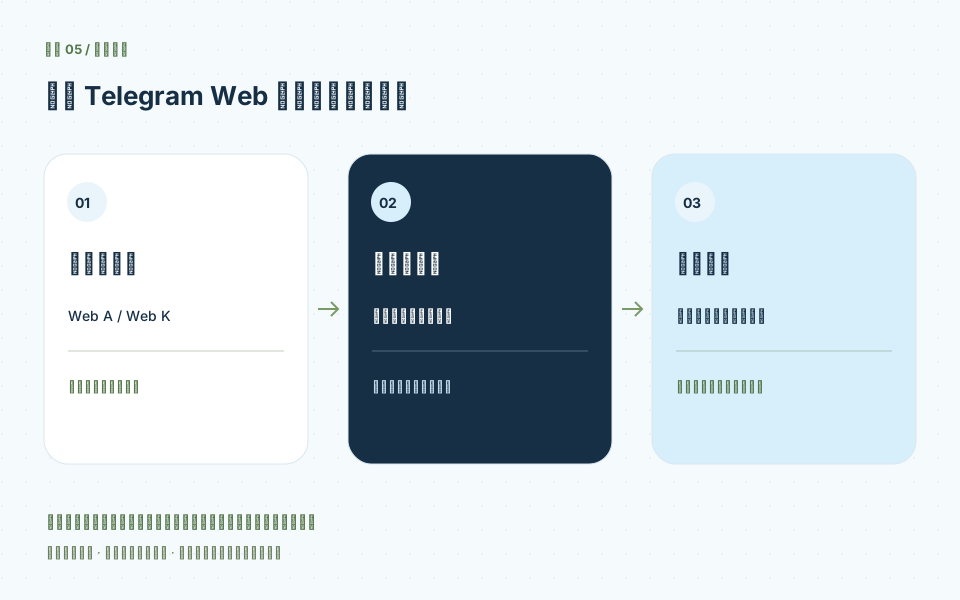
网页版与桌面端的具体功能可能不同且持续变化。图中比较使用方式,不把任何一种方式描述为永远无需手机、无需验证或完全不留本机痕迹。
Web A 与 Web K 都应从官方入口确认
Telegram 官方应用列表列出了 Web A 和 Web K。可从应用列表进入,也可以使用本文提供的对应官方地址。打开后先核对地址栏,再按页面提示登录;不要在陌生嵌入页面中输入账号信息。
浏览器版仍可能需要通知、麦克风或摄像头权限。只在自己使用对应功能时按提示选择,并在浏览器站点设置中核对权限。不同浏览器、系统和网络环境会影响实际体验,不能把单台设备上的表现当作所有用户都会得到的结果。
桌面客户端的安装与系统设置要单独管理
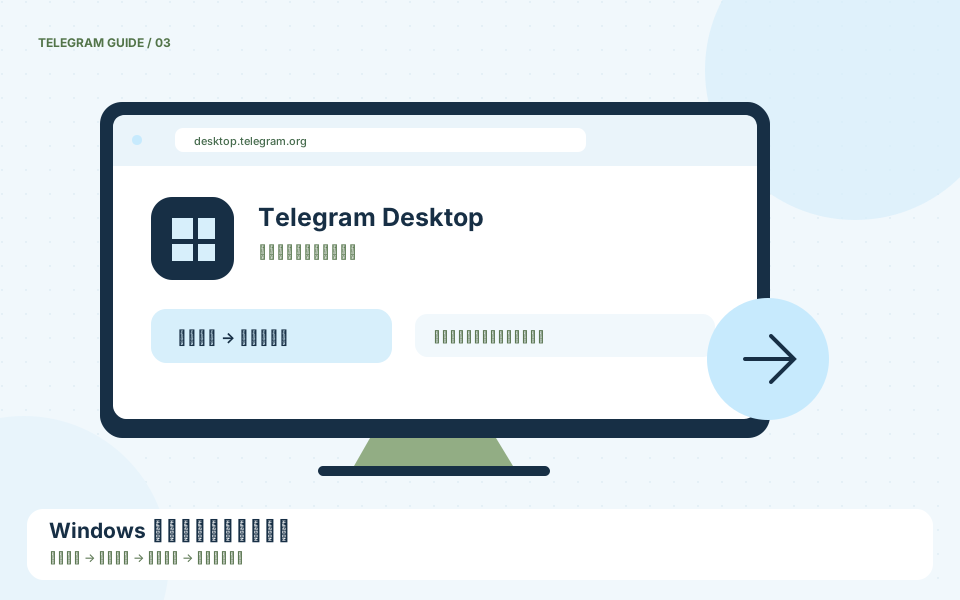
桌面版通过系统中的应用运行,下载文件、通知、启动方式和系统权限有各自的设置入口。如果你经常在同一台电脑工作,固定的应用入口可能便于管理;安装来源和版本更新仍需要核对。
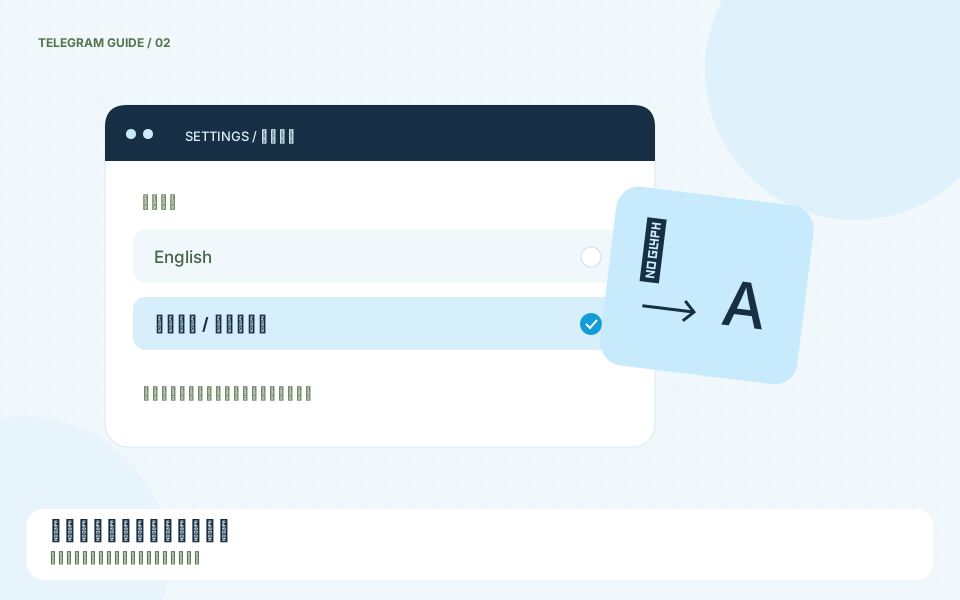
界面语言也要按客户端分别检查。搜寻 telegram中文版下载时,不要假设网页版设置会自动决定电脑应用的语言。先确认正在调整哪一种客户端,再查看它当前提供的语言和显示选项。
在共用电脑上,结束步骤同样重要
不论浏览器还是桌面端,用完都应检查已登录会话。仅关闭标签页或窗口通常不能当作退出账号的证明。进入对应设置完成退出,再按需要从自己的其他设备核对会话是否已经结束。
同时检查浏览器下载记录和实际保存的附件。退出会话不等于自动删除本机照片、文档和截图。共用设备上尽量减少保存敏感内容,完成后按自己的文件管理需求逐项处理。
参考资料与版本说明
下列官方公开资料用于核对入口与功能说明。本文发布于 2026年10月28日;官方资料核对日期:2026年10月28日。菜单、语言选项、下载条件与登录步骤可能随版本变化。阅读时请结合当前官方界面。