界面显示中文只解决阅读问题。账号验证、登录设备、资料可见范围和本机附件,需要在自己的官方客户端中分别管理。
查看本篇目录
先检查谁还登录着你的账号
完成 telegram中文版下载和界面设置后,先到设备或活动会话相关设置查看已登录设备。核对平台、活动时间和设备说明,确认是否都是自己正在使用或曾经授权的设备。菜单名称和列表形式会随客户端变化,以实际界面为准。
不认识的会话应及时按官方方式处理。账号保护不能只依赖关闭当前电脑的窗口,尤其是在借用、出售或维修设备之前。需要清理时还要区分结束远程会话与删除本机附件,两件事应分别确认。
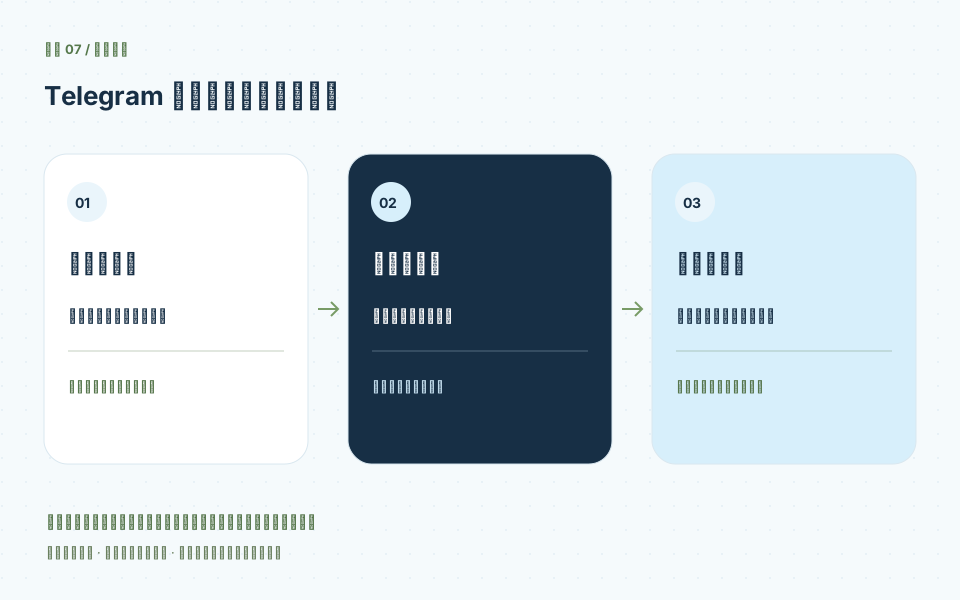
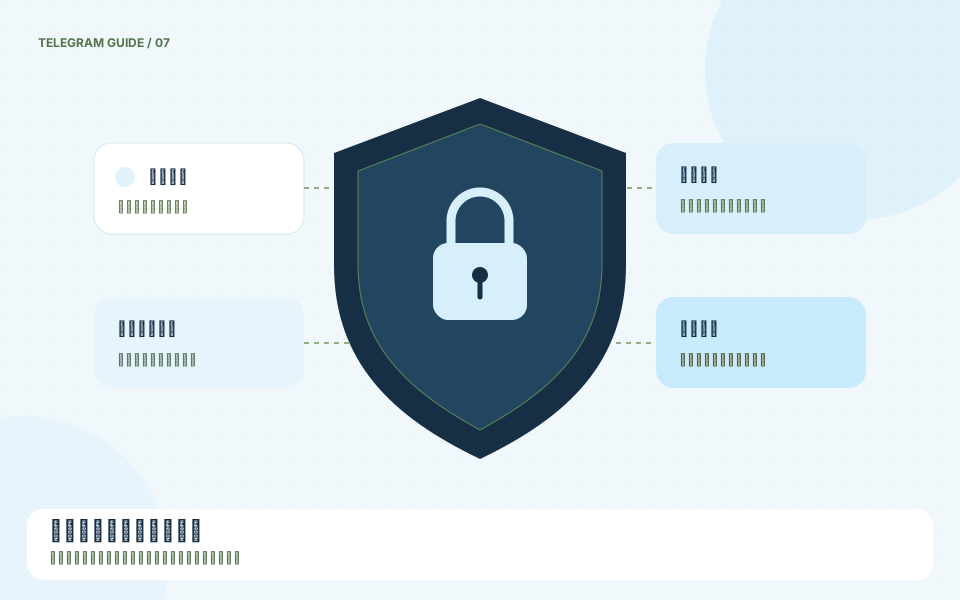
图解将账号、可见信息和本机内容分层说明。它不是对软件安全等级的认证,也不把普通云端聊天描述成默认端到端加密。
两步验证增加验证层,恢复信息也要管理
查看两步验证相关设置,理解启用后哪些登录流程可能要求额外密码。设置一个自己能够妥善保存的密码,按官方支持的方式管理恢复信息。不要把一次性验证码当作固定密码,也不要把密码发给代办人员。
启用后应确认设置结果,并在自己的安全位置保管恢复所需信息。出现遗忘或恢复问题时,以 Telegram 官方 FAQ 与客户端提示为准。本站不提供解锁工具,不保证可以绕过等待期或验证步骤。
可见范围与通知预览,按生活环境选择
电话号码、头像、最近上线状态等资料可能有独立的可见范围选项。逐项看清当前设置及例外名单,再根据联系对象和使用场景调整。不要假设修改一个总开关就会自动改变所有资料的可见范围。
通知也有应用层与系统层的配置。经常投屏或使用共用电脑时,检查锁屏和桌面提醒是否展示消息内容。需要提醒却收不到时,先核对权限与勿扰状态,不要把隐私设置和消息是否同步混为同一个问题。
理解聊天类型,照顾已经保存的文件
Telegram 的普通云端聊天与秘密聊天采用不同的机制。官方 FAQ 说明秘密聊天使用端到端加密且与设备相关;不能据此宣称普通云端聊天也默认采用相同方式。需要特定保护条件时,应先阅读对应官方说明和当前平台支持情况。
不论使用哪类聊天,主动保存到电脑或手机的文件仍需要自己管理。退出账号、清理缓存和删除下载文件有不同作用,操作前先确认想清除的是哪一部分内容,避免误删资料或以为文件已经自动消失。
参考资料与版本说明
下列官方公开资料用于核对入口与功能说明。本文发布于 2026年10月28日;官方资料核对日期:2026年10月28日。菜单、语言选项、下载条件与登录步骤可能随版本变化。阅读时请结合当前官方界面。